A Central do Assinante é o portal online da Upnet Telecom onde você acessa tudo que precisa sem precisar ligar para a nossa equipe: pague sua fatura via PIX ou boleto, consulte seu plano, veja notas fiscais, gerencie o Wi-Fi da sua casa e muito mais — tudo em um só lugar, no computador ou celular.
Acesse pelo navegador (Chrome, Firefox, Edge) em qualquer dispositivo:
https://erp.upnetweb.com.br/central_assinante_web/
O que você pode fazer na Central do Assinante
Veja um resumo de tudo que está disponível para você:
| Seção | O que você pode fazer |
|---|---|
| 💳 Faturas | Ver faturas, pagar via PIX ou boleto, imprimir segunda via |
| 📋 Meu Plano | Consultar plano contratado, velocidade, e assinar contratos |
| 📡 Dispositivos e Conexões | Ver roteador, alterar nome e senha do Wi-Fi, reiniciar, ver aparelhos conectados |
| 🧾 Notas Fiscais | Baixar e imprimir suas notas fiscais |
| 📊 Relatórios | Emitir relatório de quitação de débitos por ano |
| 📈 Consumo de Internet | Acompanhar seu consumo em GB nos últimos 30 dias, semanal e mensal |
| ⚡ Teste de Velocidade | Testar a velocidade da sua internet direto pelo portal |
| ⚙️ Configurações | Atualizar dados pessoais, endereço e senha de acesso |
1. Como acessar pela primeira vez
No primeiro acesso, você usará seu CPF como login e precisará criar uma senha de acesso. Siga os passos abaixo:
- Abra o navegador (Chrome, Firefox ou Edge) e acesse o endereço: https://erp.upnetweb.com.br/central_assinante_web/
- Na tela de login, digite seu CPF no campo indicado (somente números, sem pontos ou traços).
- Clique no botão azul “Entrar”.
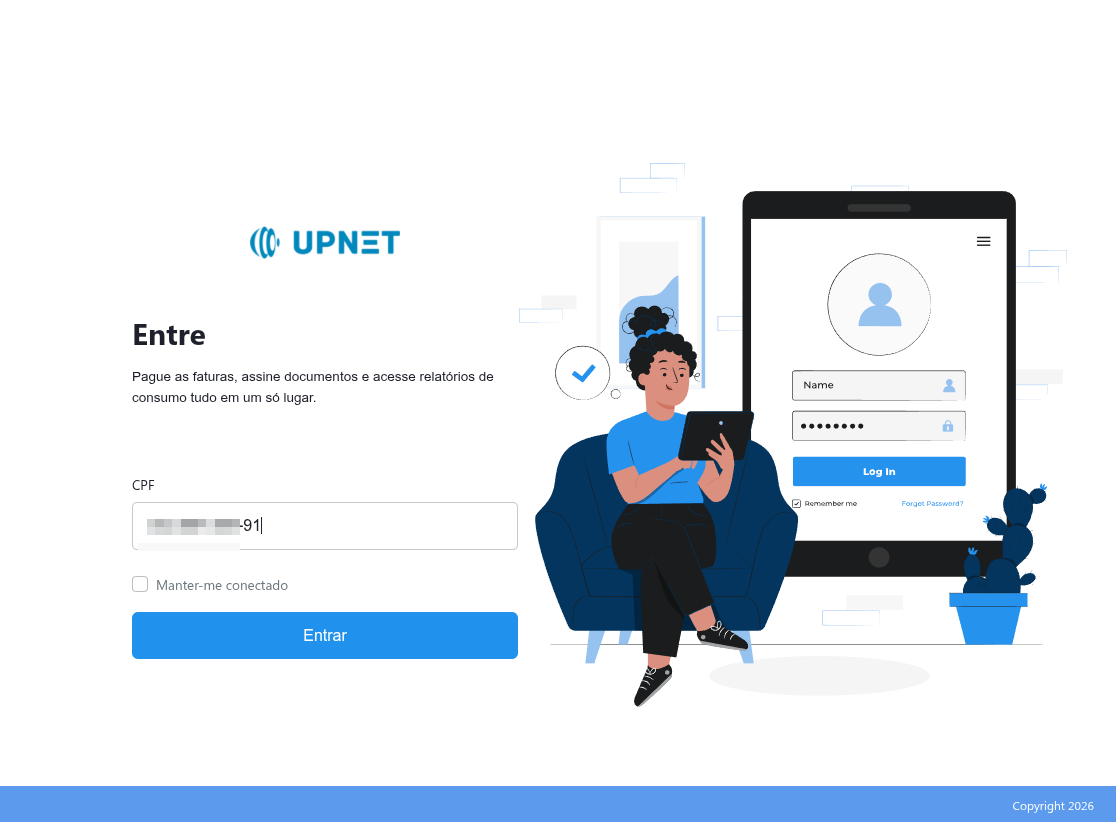
Tela de login — digite seu CPF e clique em “Entrar”
Criando sua senha no primeiro acesso
Ao entrar pela primeira vez, o sistema exibirá automaticamente uma janela pedindo que você crie uma senha. Isso é necessário para proteger a sua conta.
- No campo “Crie sua senha”, escolha uma senha que contenha pelo menos 8 caracteres, com letras maiúsculas e minúsculas.
- No campo “Confirme sua senha”, repita a mesma senha digitada acima.
- Verifique se os quatro itens de validação estão com ✔ verde: 8 caracteres, letras minúsculas, letras maiúsculas e senhas iguais.
- Clique em “Salvar” para confirmar sua nova senha.
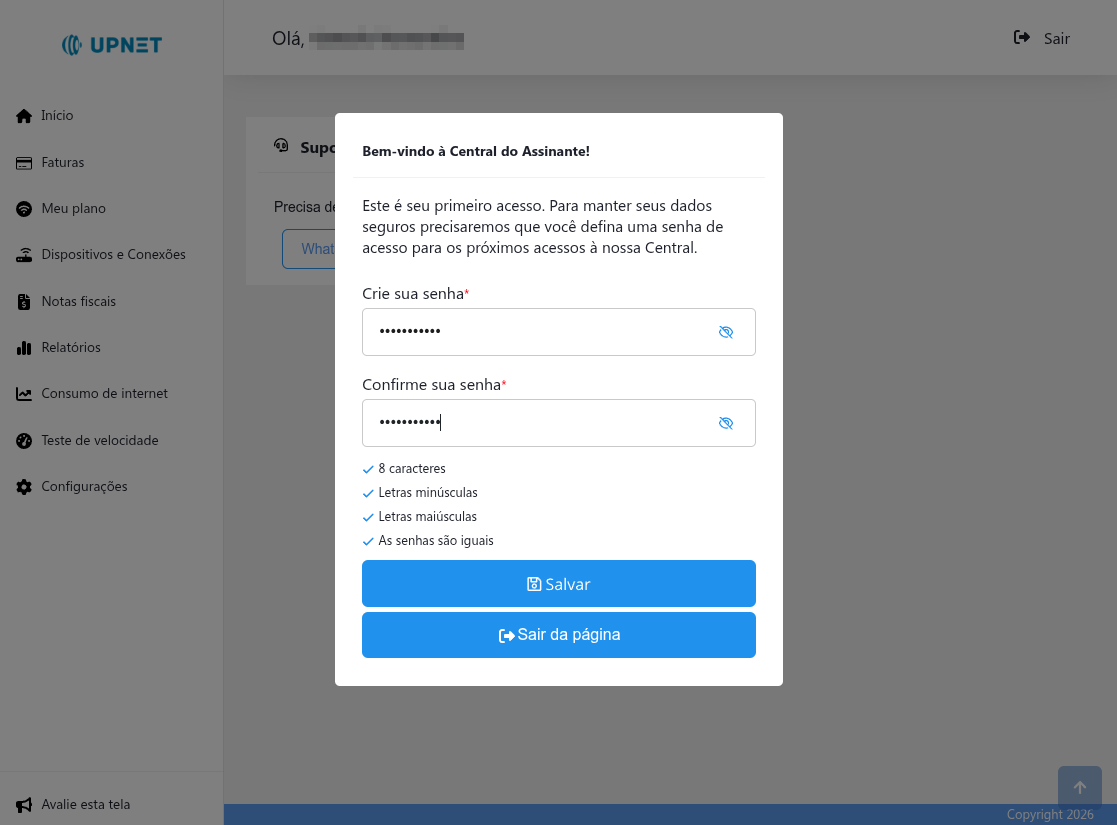
Crie sua senha seguindo os critérios exibidos na tela
2. Como pagar sua fatura
Pagar a fatura é uma das funções mais usadas da Central do Assinante. Você tem duas opções: PIX (mais rápido) ou Boleto Bancário (código de barras).
A lista de faturas será exibida com o status de cada uma (em aberto, vencida ou paga), o valor e a data de vencimento.
- Localize a fatura que deseja pagar na lista.
- Clique no botão azul “Pagar” na coluna “Ações” à direita da fatura.
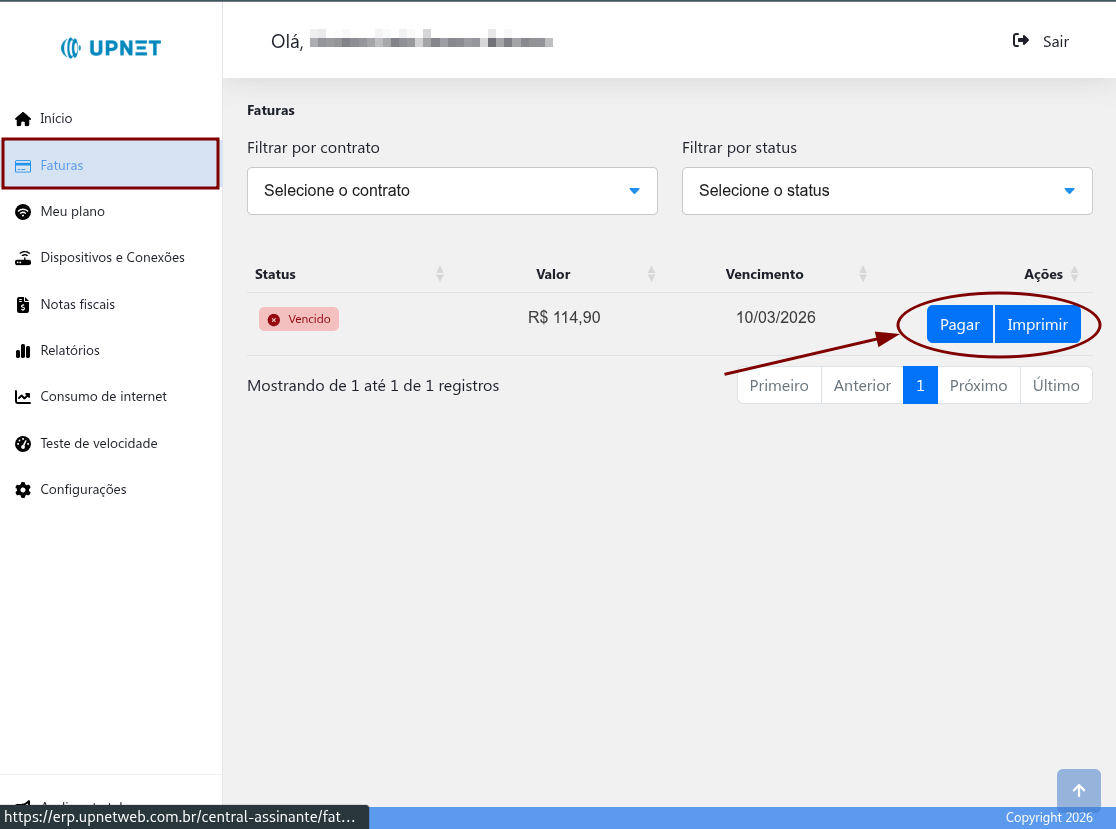
Lista de faturas — clique em “Pagar” para iniciar o pagamento
Após clicar em “Pagar”, o sistema mostrará o resumo da fatura (valor e vencimento) e duas opções de pagamento:
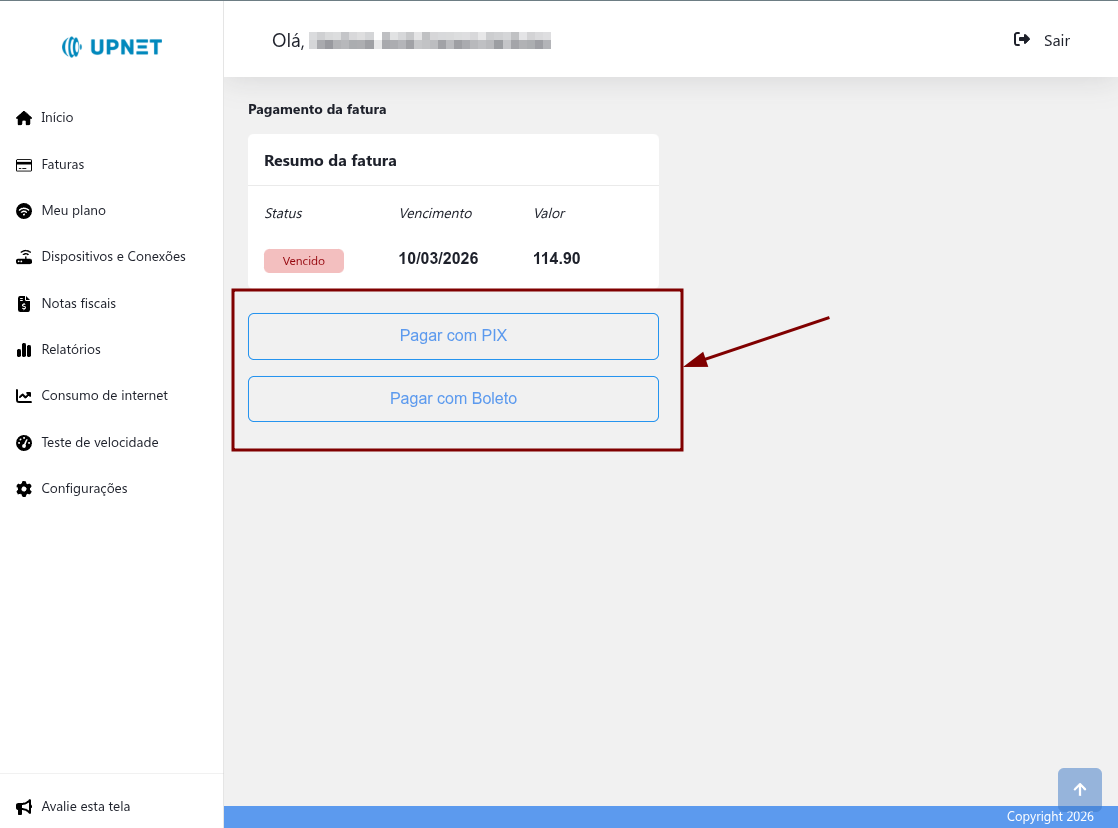
Escolha entre pagar com PIX ou com Boleto Bancário
💸 Pagando com PIX (recomendado)
O PIX é a forma mais rápida — o pagamento é confirmado em poucos segundos, sem precisar sair de casa.
- Clique no botão “Pagar com PIX”.
- Um QR Code será gerado junto com um código para copiar e colar (Pix Copia e Cola). Você tem alguns minutos para realizar o pagamento antes de o código expirar — atenção ao contador regressivo na tela.
- Abra o aplicativo do seu banco no celular e escolha a opção PIX → Ler QR Code (ou cole o código se preferir usar o “Copia e Cola”).
- Confirme o pagamento no app do banco. Pronto!
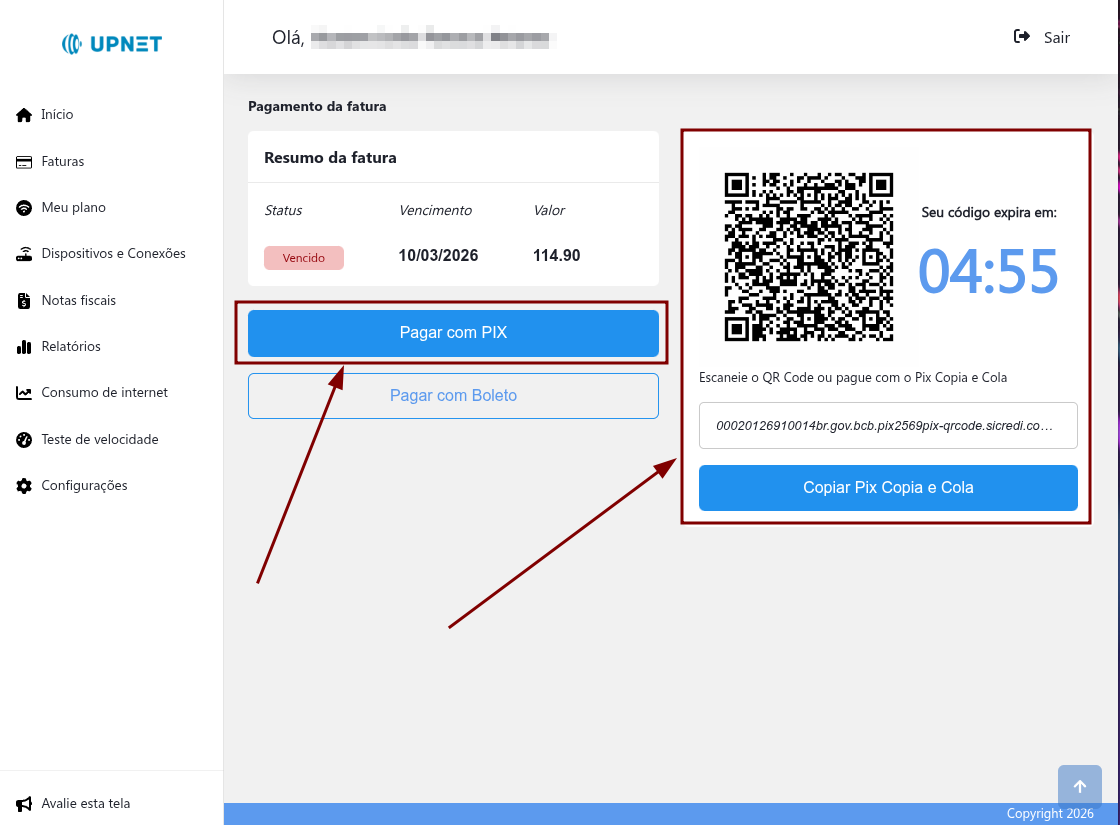
QR Code do PIX — escaneie pelo app do banco ou use o código “Copia e Cola”
🏦 Pagando com Boleto Bancário (código de barras)
O boleto pode ser pago em qualquer banco, lotérica ou pelo internet banking. O prazo de compensação pode ser de até 1 dia útil.
- Clique no botão “Pagar com Boleto”.
- O sistema exibirá a linha digitável (código de barras em números). Clique em “Copiar linha digitável” para copiar o código.
- Cole o código no seu internet banking ou no app do banco para pagar. Você também pode clicar em “Imprimir” para imprimir o boleto completo.
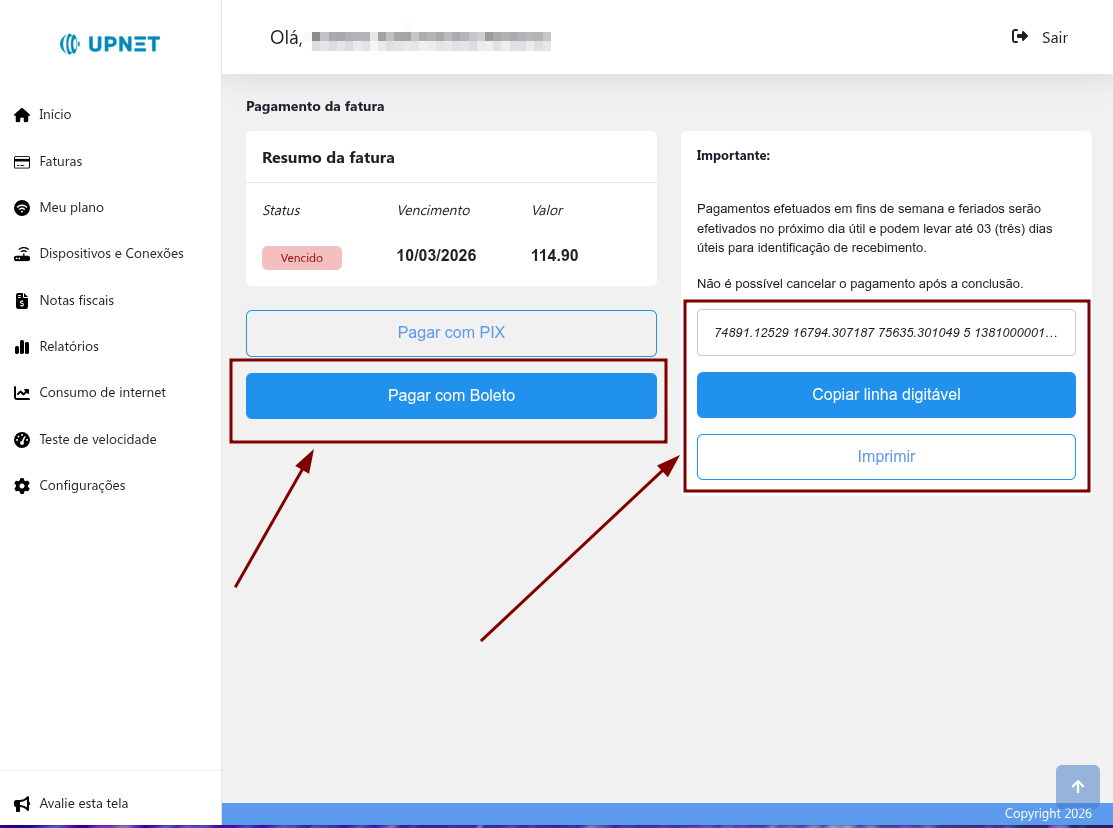
Copie a linha digitável ou imprima o boleto para pagar
3. Meu Plano — Veja os detalhes do seu contrato
Nesta seção você pode consultar todas as informações do plano contratado com a Upnet, como nome do plano, velocidade de download e upload, e data do contrato. Quando houver contratos ou termos aguardando assinatura digital, a Central do Assinante avisa e oferece um atalho para concluir o processo.
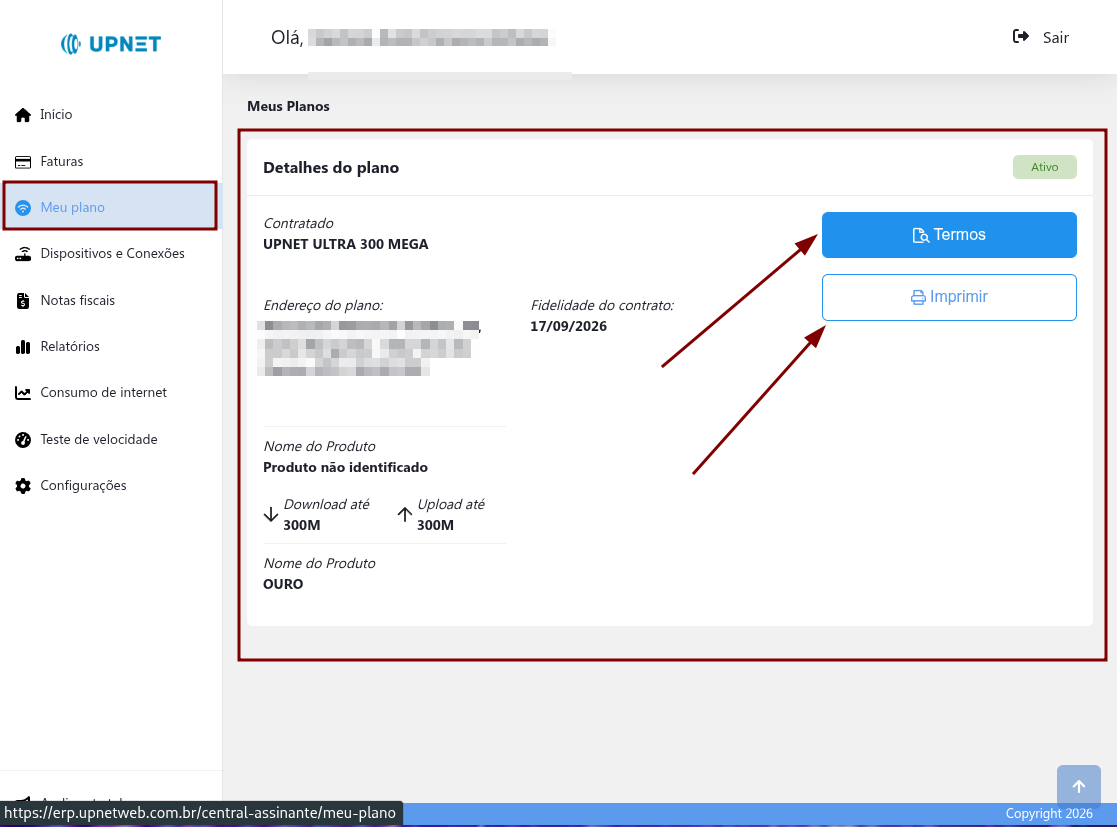
Detalhes do seu plano: nome, velocidade e data do contrato
Assinaturas de contratos pendentes
Quando houver contratos ou termos aguardando assinatura, a Central do Assinante exibe um aviso logo na pagina inicial: “Voce possui assinaturas pendentes — Verifique os termos que ainda nao foram assinados.” Clique no botao azul “Assinaturas pendentes” para ir diretamente a tela de assinatura.
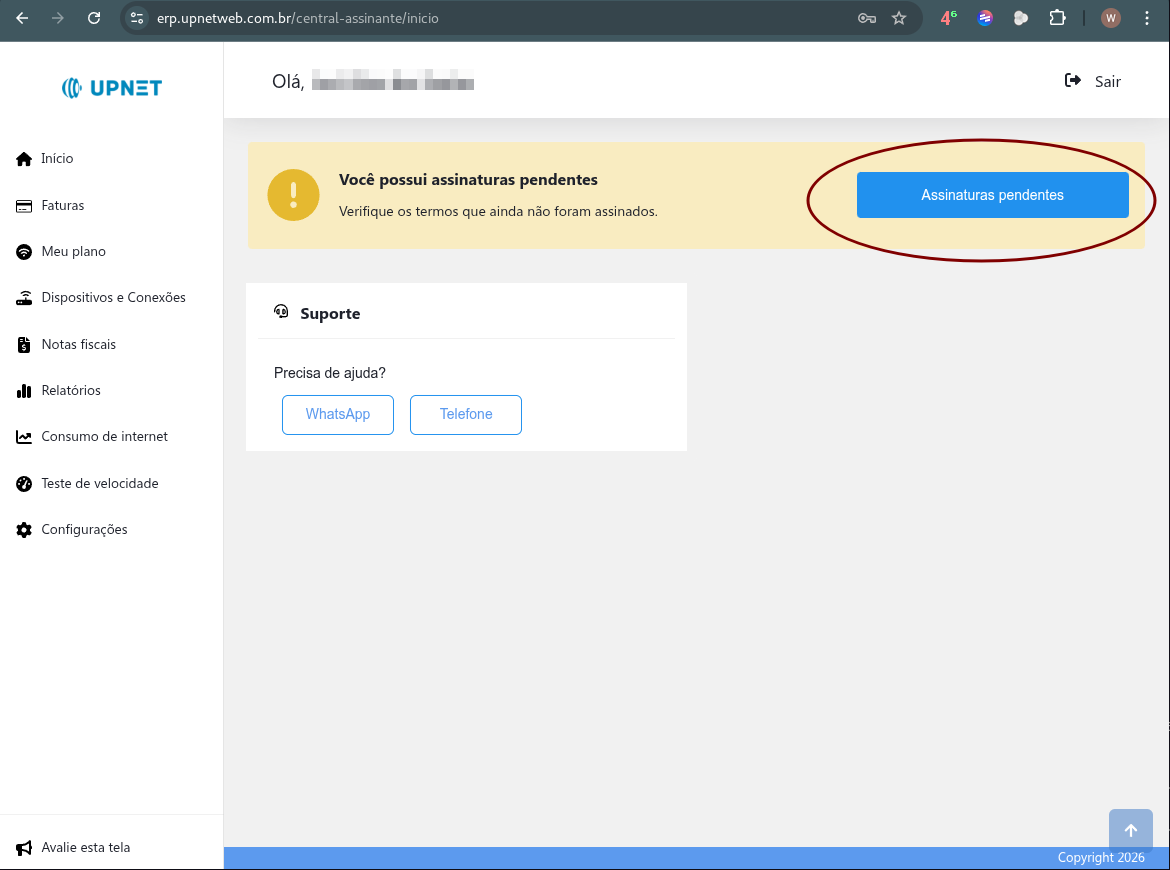
Aviso na pagina inicial — clique em “Assinaturas pendentes” para assinar
Voce tambem pode acessar pela tela Meu Plano. Enquanto houver pendencias, o botao “Assinaturas pendentes” aparece em destaque no topo da pagina. Logo abaixo dos detalhes do plano ficam tres botoes:
- Termos — Lista todos os termos do contrato com o status de cada um (Pendente ou Assinado)
- Assinar Contrato — Abre diretamente a janela de assinatura digital do contrato
- Imprimir — Gera uma versao para impressao do contrato
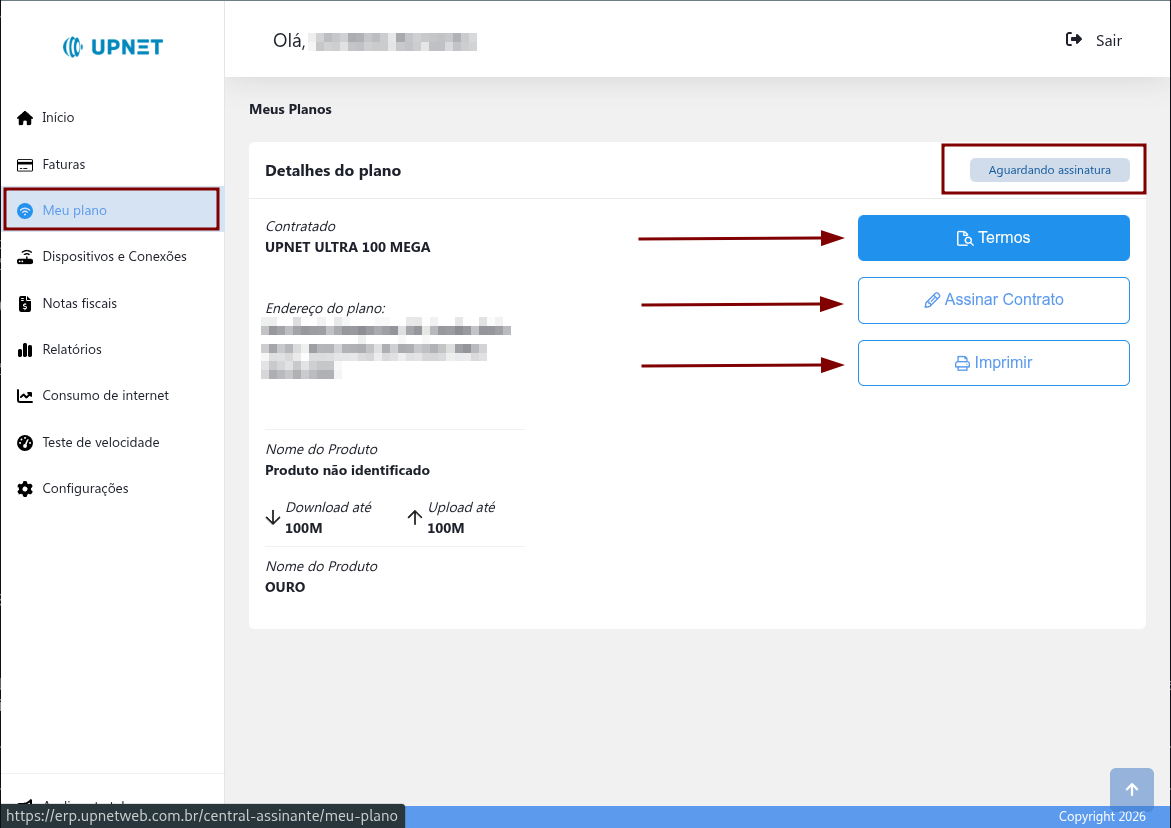
Tela Meu Plano com os botoes Termos, Assinar Contrato e Imprimir
Como assinar os termos
Clicando em “Termos”, o sistema exibe a lista completa dos documentos vinculados ao seu contrato com o status de cada um. Documentos com status “Pendente” ainda aguardam sua assinatura digital.
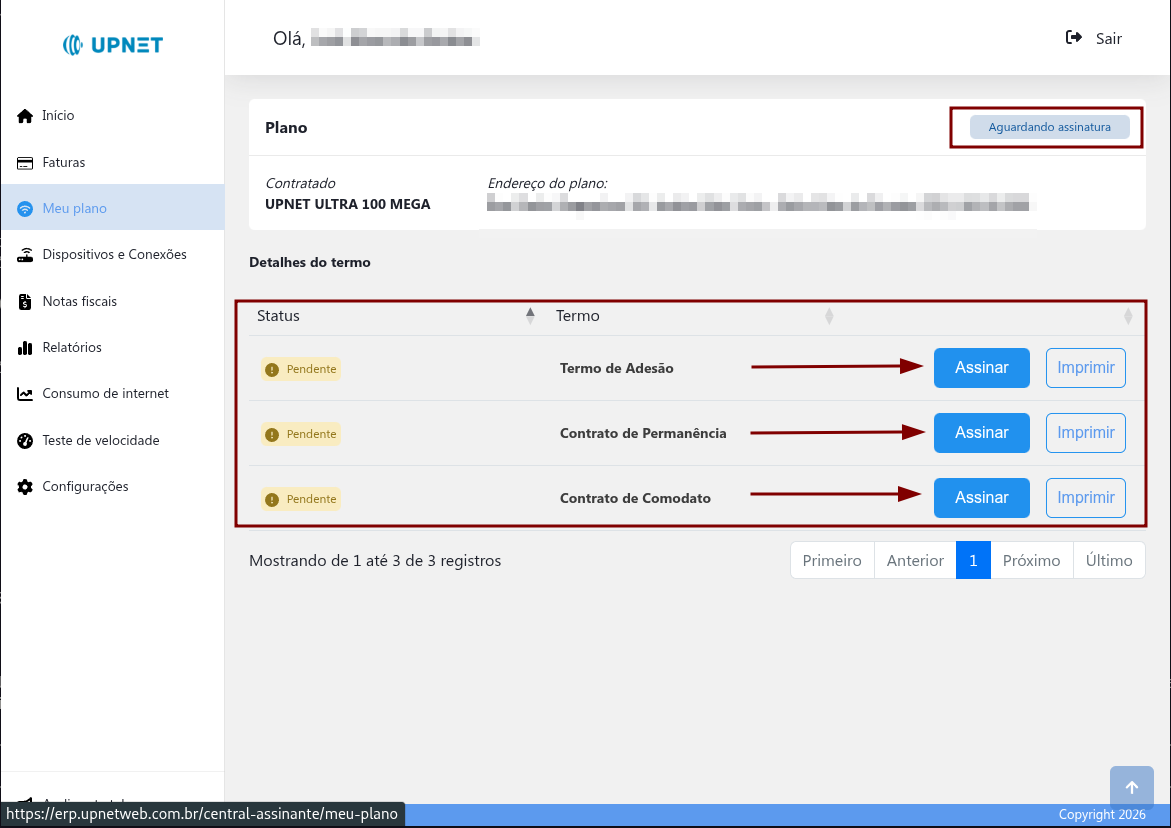
Lista de termos — status “Pendente” indica que o documento aguarda assinatura
- Localize na lista o termo com status “Pendente”.
- Clique no botao “Assinar” ao lado do termo desejado.
- Uma pequena janela sera aberta com uma area em branco para sua assinatura. Use o mouse (no computador) ou o dedo (no celular ou tablet) para desenhar sua assinatura no espaco indicado.
- Se precisar refazer, clique em “Limpar” e desenhe novamente.
- Quando a assinatura estiver como voce deseja, clique no botao azul “Assinar” para confirmar.
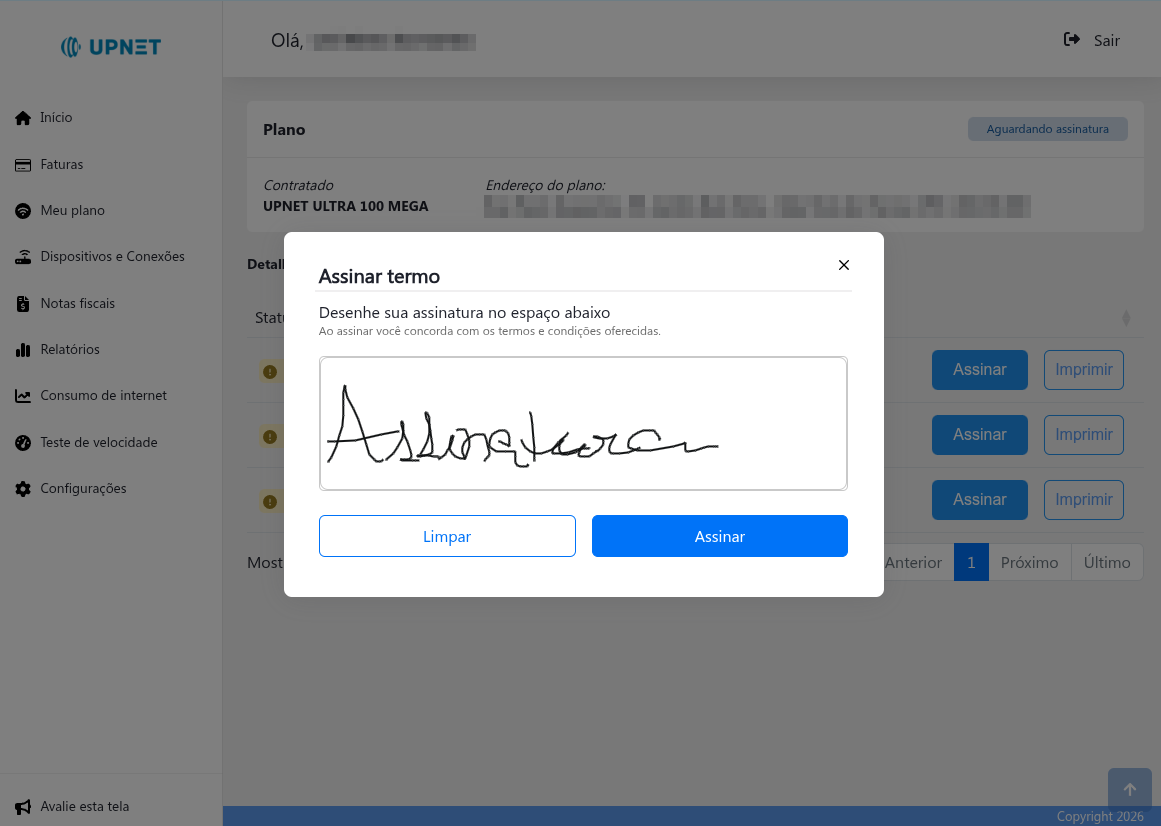
Desenhe sua assinatura no espaco em branco e clique em “Assinar” para confirmar
Assinar Contrato
O botao “Assinar Contrato” na tela de Meu Plano funciona da mesma forma: abre uma janela onde voce desenha sua assinatura e confirma clicando em “Assinar”. Repita o processo para cada documento listado como “Pendente”.
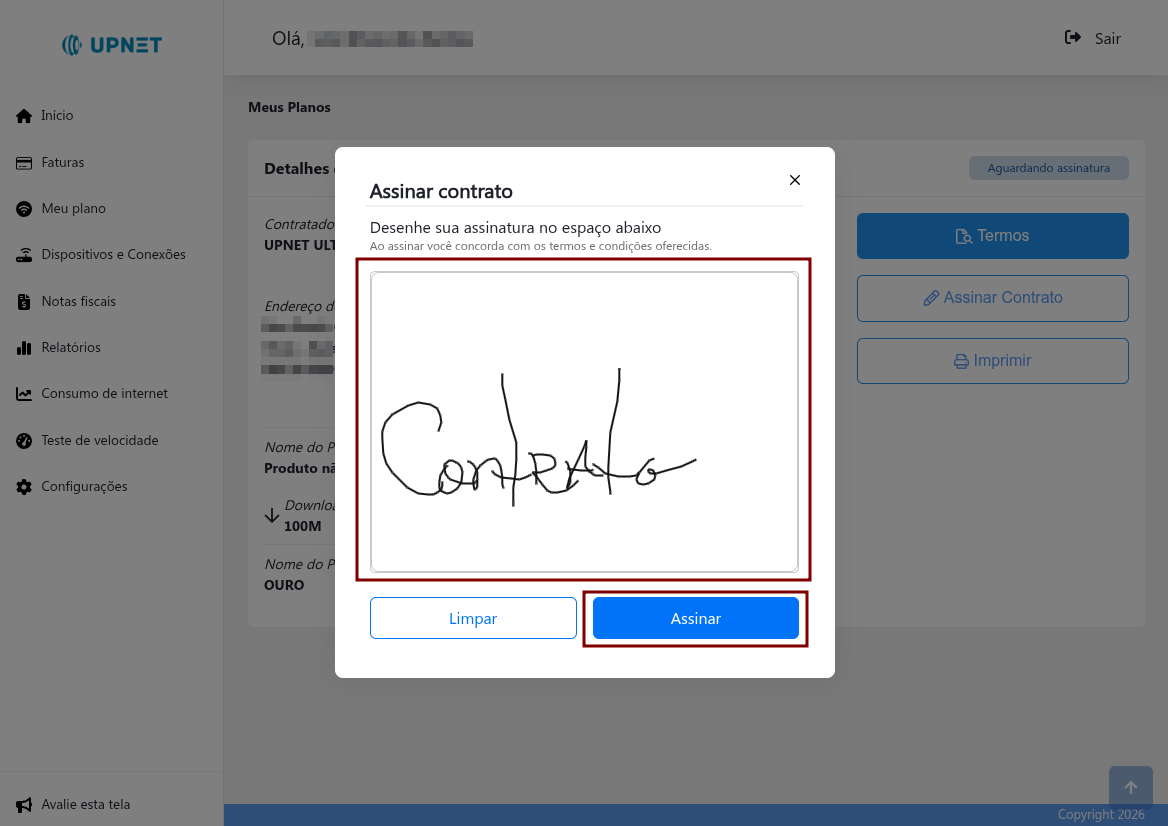
Janela de assinatura do contrato — mesmo processo da assinatura de termos
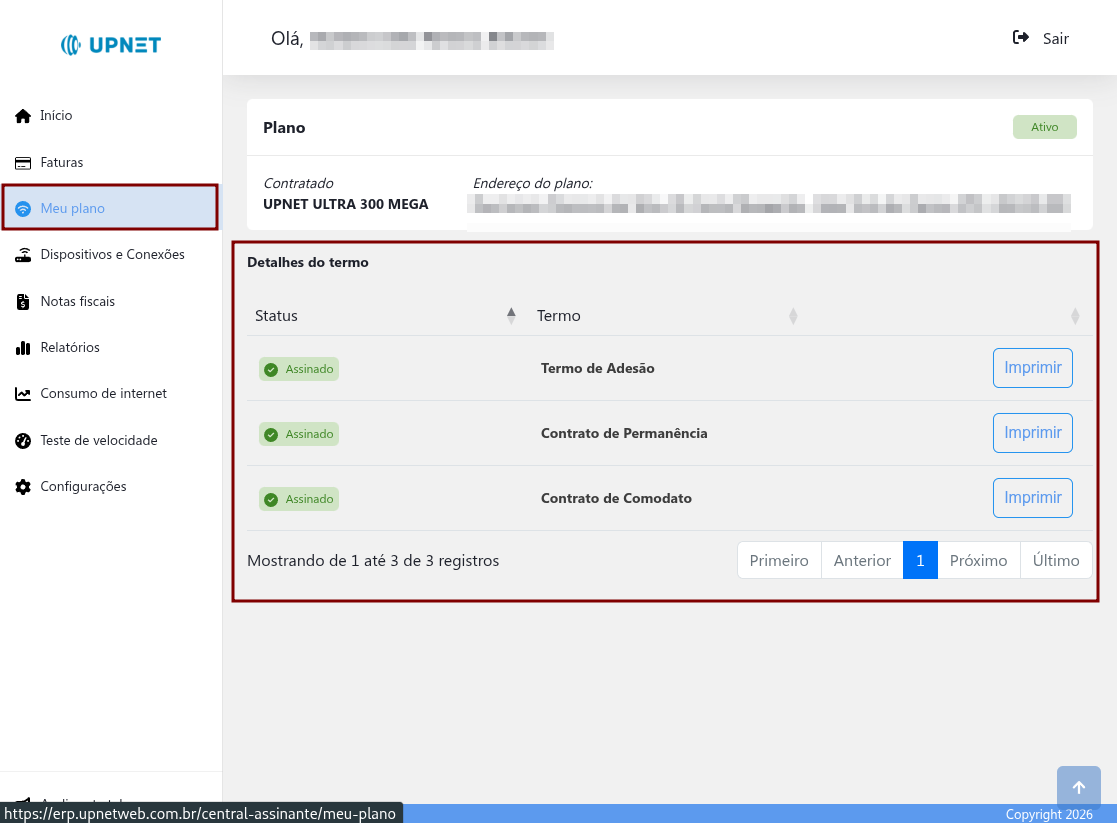
Apos assinar, o status dos documentos e atualizado automaticamente
4. Dispositivos e Conexões — Gerencie seu roteador e Wi-Fi
Esta é uma das seções mais práticas da Central do Assinante. Aqui você pode ver informações do seu roteador, alterar o nome da rede Wi-Fi e a senha, reiniciar o equipamento remotamente e ver quais aparelhos estão conectados.
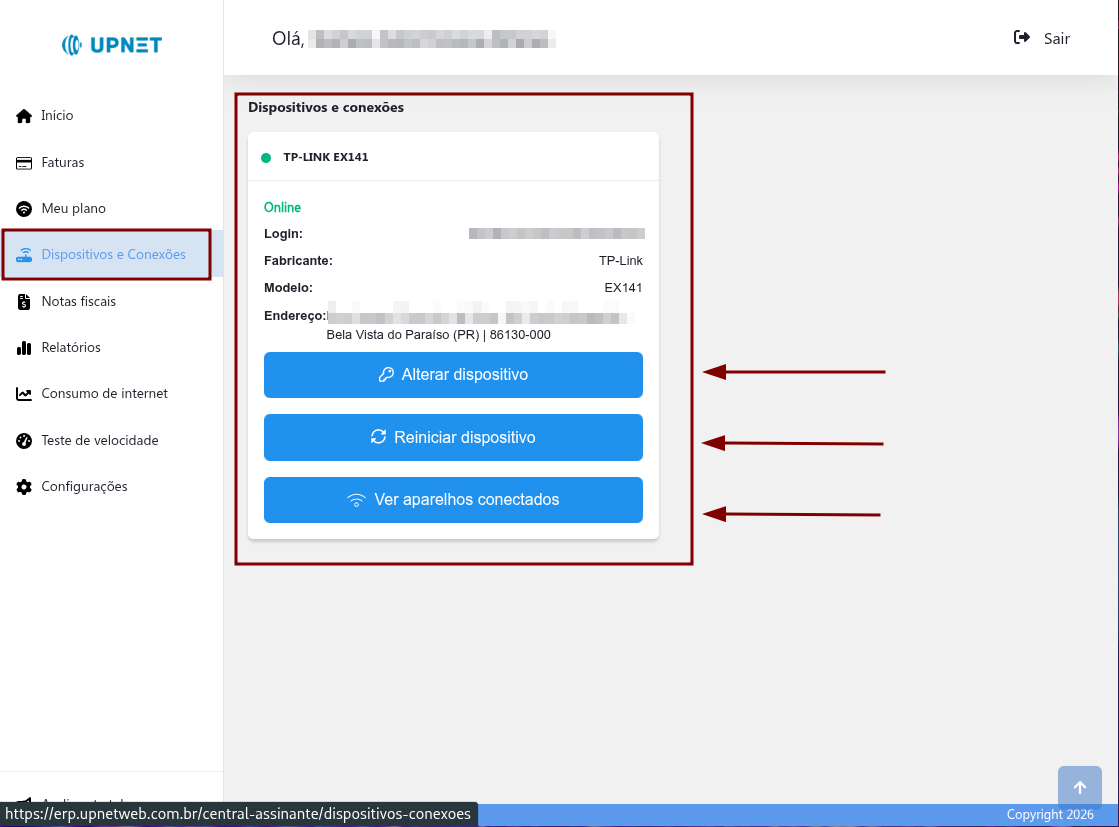
Informações do seu roteador e opções de gerenciamento
Você verá o modelo do seu roteador e três botões de ação:
- 🔧 Alterar dispositivo — Para mudar o nome da rede Wi-Fi (SSID) e a senha do Wi-Fi
- 🔄 Reiniciar dispositivo — Reinicia o roteador remotamente (útil quando a internet está lenta ou instável)
- 📱 Ver aparelhos conectados — Lista todos os dispositivos que estão usando seu Wi-Fi
Como alterar o nome da rede Wi-Fi e a senha
- Clique no botão “Alterar dispositivo”.
- No campo “Digite o novo nome da SSID”, escreva o novo nome que você quer dar para a sua rede Wi-Fi (ex: “Casa da Maria”).
- Nos campos de senha, digite a nova senha Wi-Fi e confirme repetindo-a no campo ao lado.
- Clique em “Salvar”. O roteador será atualizado em instantes.
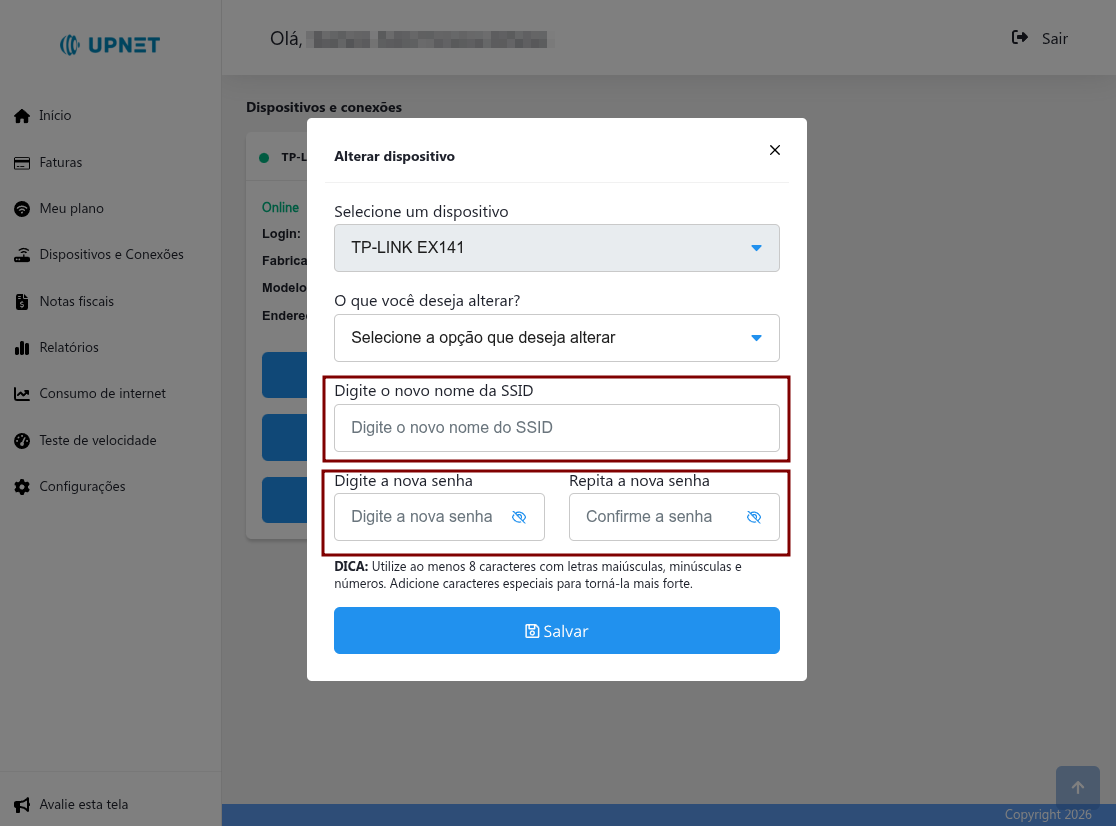
Altere o nome da rede (SSID) e a senha do Wi-Fi com facilidade
5. Notas Fiscais
Nesta seção ficam todas as notas fiscais geradas para o seu contrato. Você pode baixar em formato XML (para contabilidade) ou imprimir diretamente.
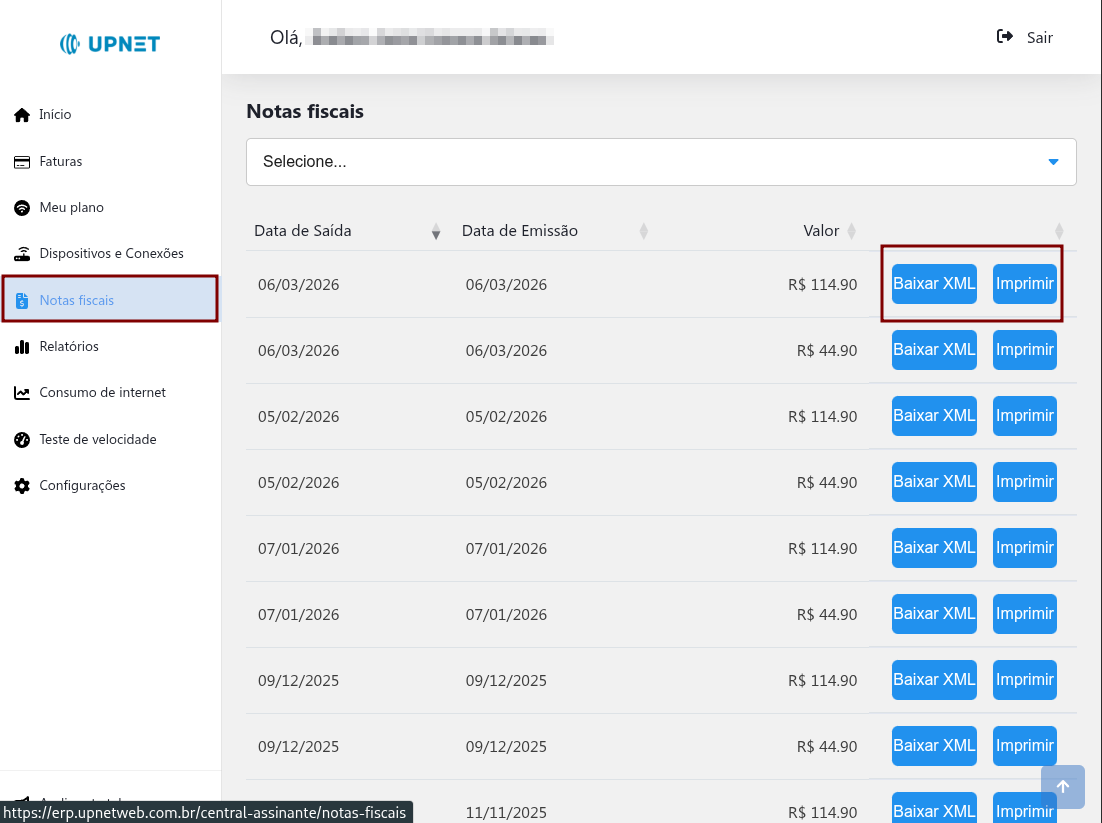
Todas as notas fiscais do seu contrato, com opção de baixar ou imprimir
Para cada nota fiscal você tem dois botões: “Baixar XML” (arquivo para importar em sistemas contábeis) e “Imprimir” (para imprimir ou salvar em PDF).
6. Relatório de Quitação de Débitos
Precisa comprovar que não tem débitos pendentes com a Upnet? O relatório de quitação é o documento certo — muito solicitado em financiamentos, consórcios e processos que exigem comprovação de pagamento de serviços.
- Selecione o ano desejado no campo “Selecione o ano”.
- Clique no botão azul “Imprimir relatório”. O documento será aberto para impressão ou para salvar como PDF.
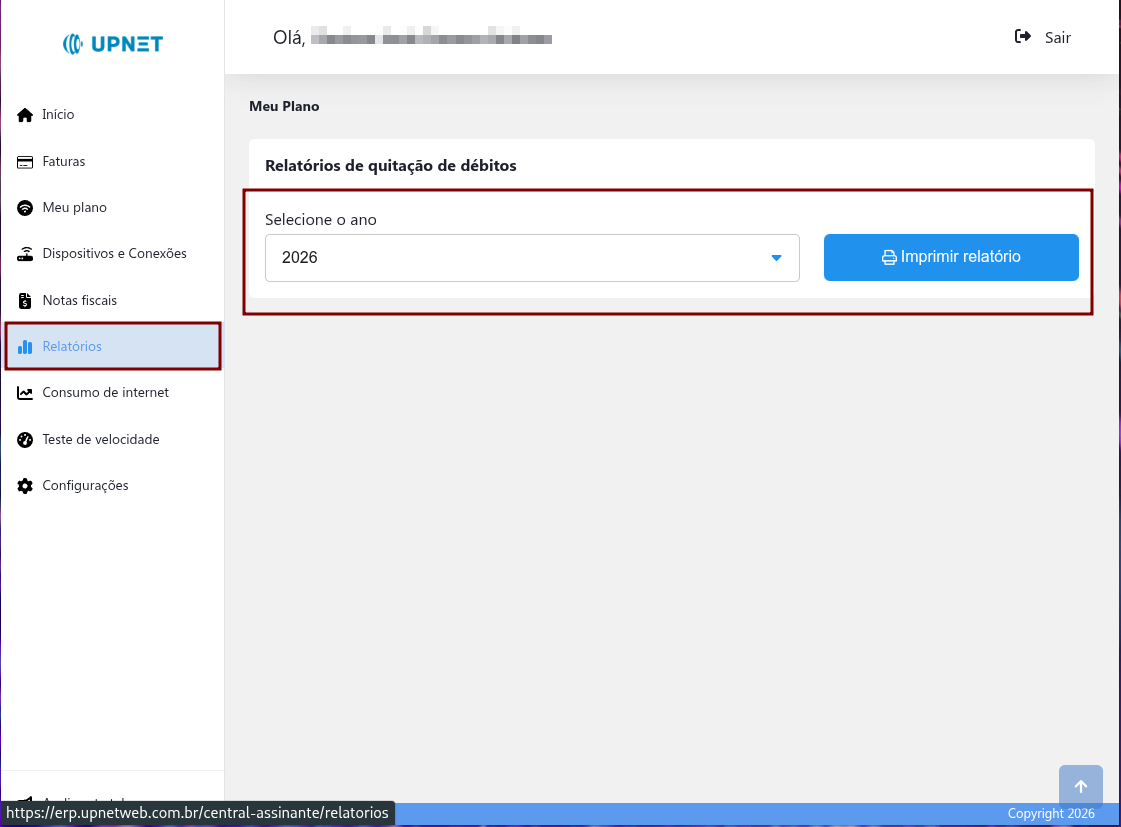
Selecione o ano e imprima o relatório de quitação de débitos
7. Consumo de Internet
Nesta seção você acompanha quanto de dados (em GB) sua conexão utilizou, com gráficos que mostram o consumo nos últimos 30 dias, semanal e mensal. É útil para entender os picos de uso na sua residência.
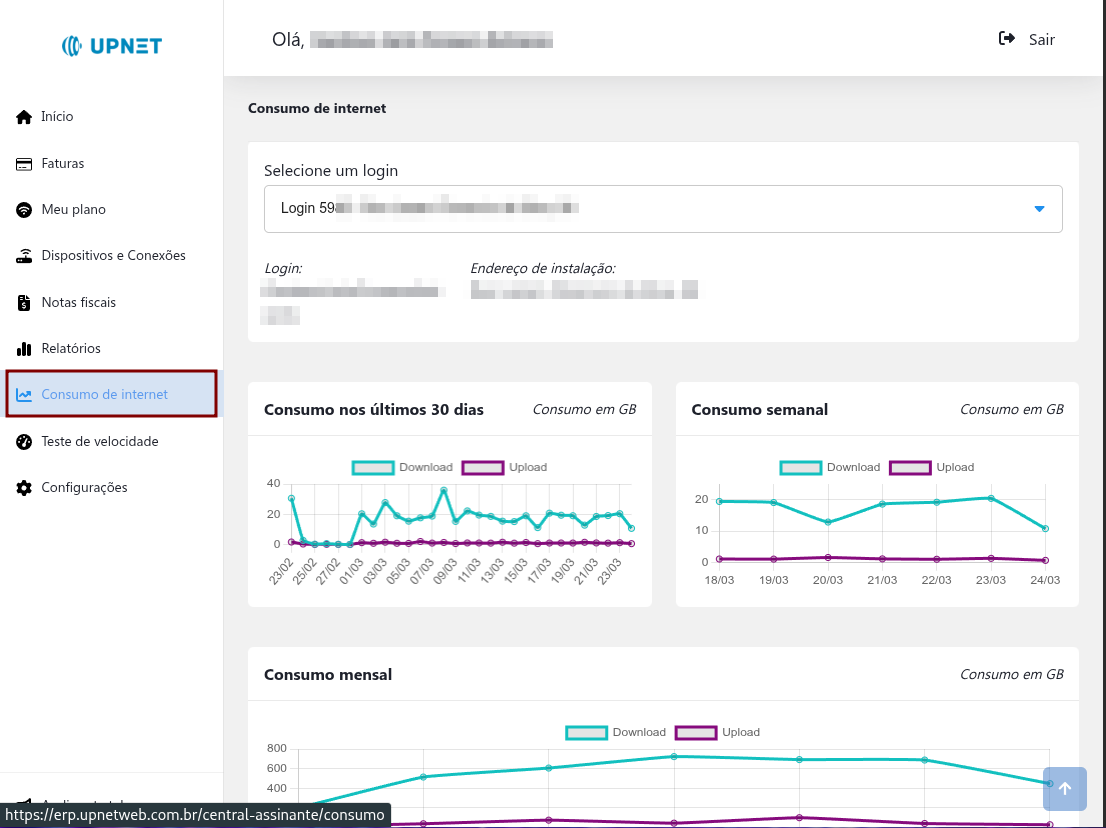
Acompanhe seu consumo de dados com gráficos detalhados
8. Teste de Velocidade
Quer saber se está recebendo a velocidade do plano que você contratou? Faça o teste diretamente pela Central do Assinante, sem precisar instalar nenhum aplicativo.
O teste será iniciado automaticamente e mostrará sua velocidade de download (receber dados) e upload (enviar dados), além da latência (tempo de resposta da conexão).
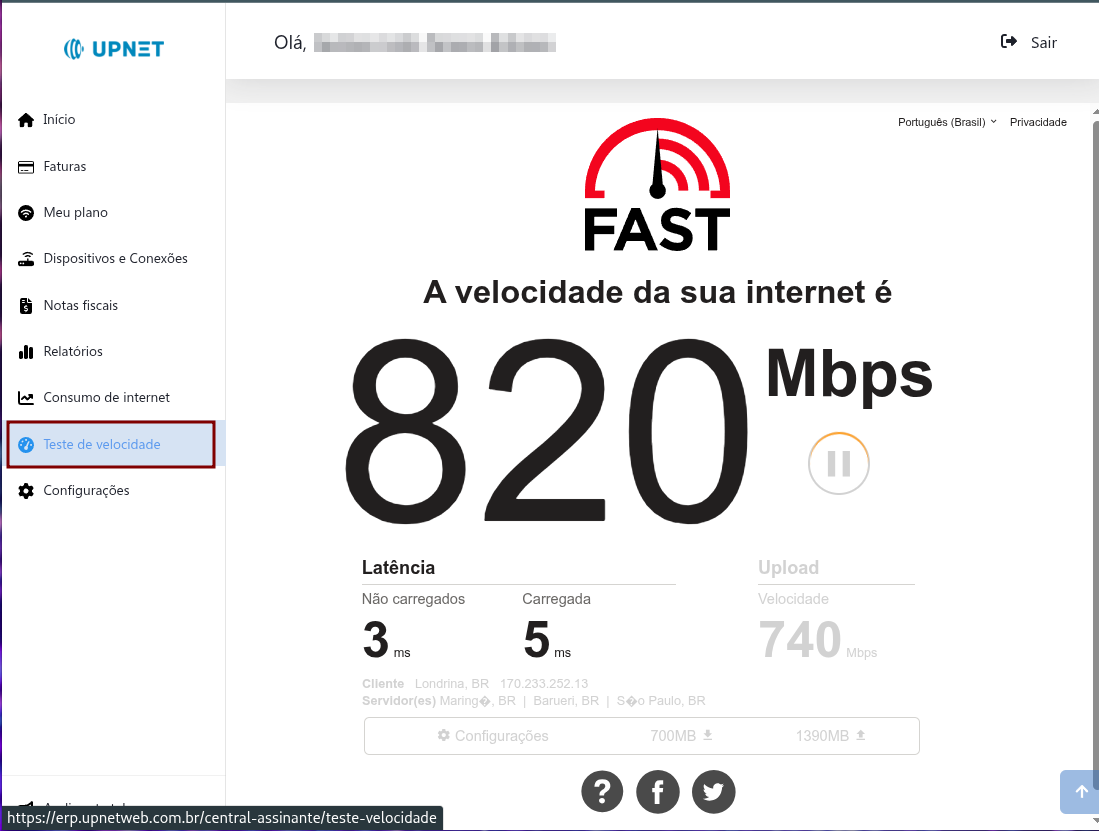
Resultado do teste de velocidade em tempo real
9. Configurações — Atualizar seus dados e senha
Na seção de Configurações você pode manter seus dados cadastrais atualizados e alterar a senha de acesso à Central do Assinante.
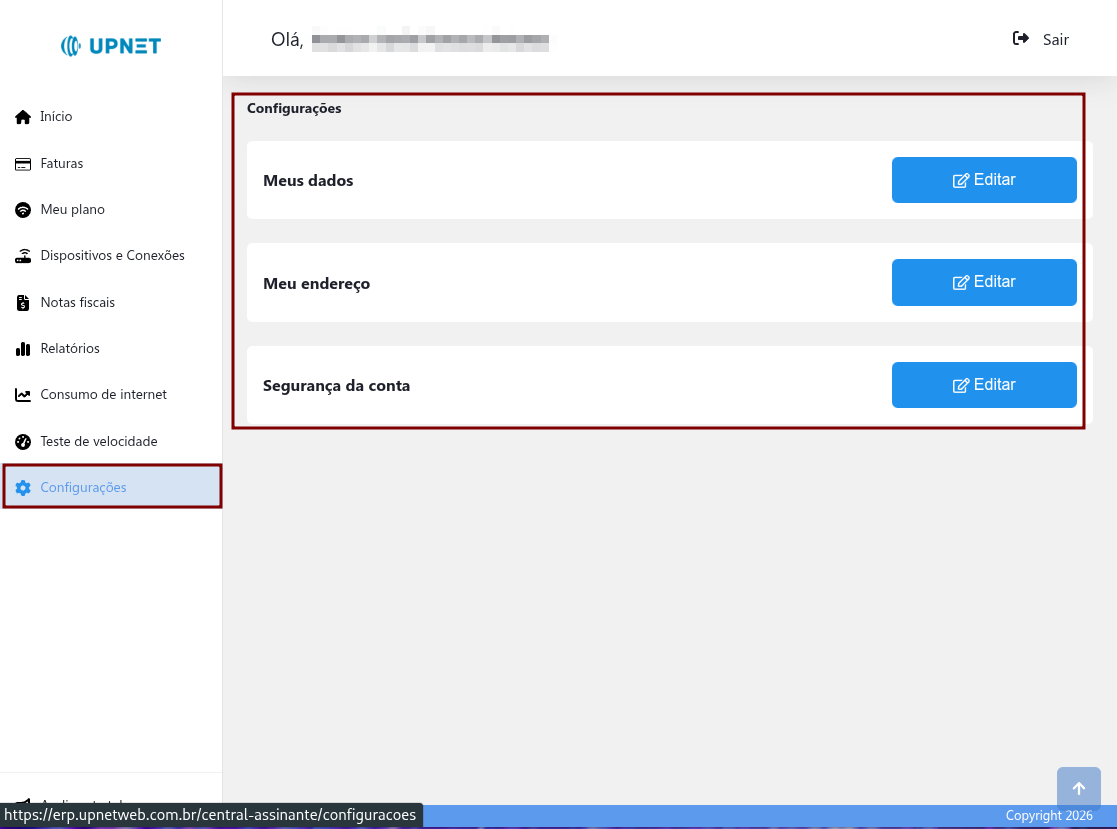
Três opções de configuração: dados pessoais, endereço e segurança da conta
Você encontrará três opções:
- Meus dados — Atualizar nome, telefone e e-mail cadastrado
- Meu endereço — Atualizar endereço de cobrança
- Segurança da conta — Alterar sua senha de acesso à Central do Assinante
Como alterar sua senha de acesso
- Clique em “Editar” ao lado de “Segurança da conta”.
- No campo “Digite a senha atual”, informe a senha que você usa atualmente.
- Nos campos seguintes, digite e confirme a nova senha desejada.
- Clique em “Salvar” para confirmar a alteração.
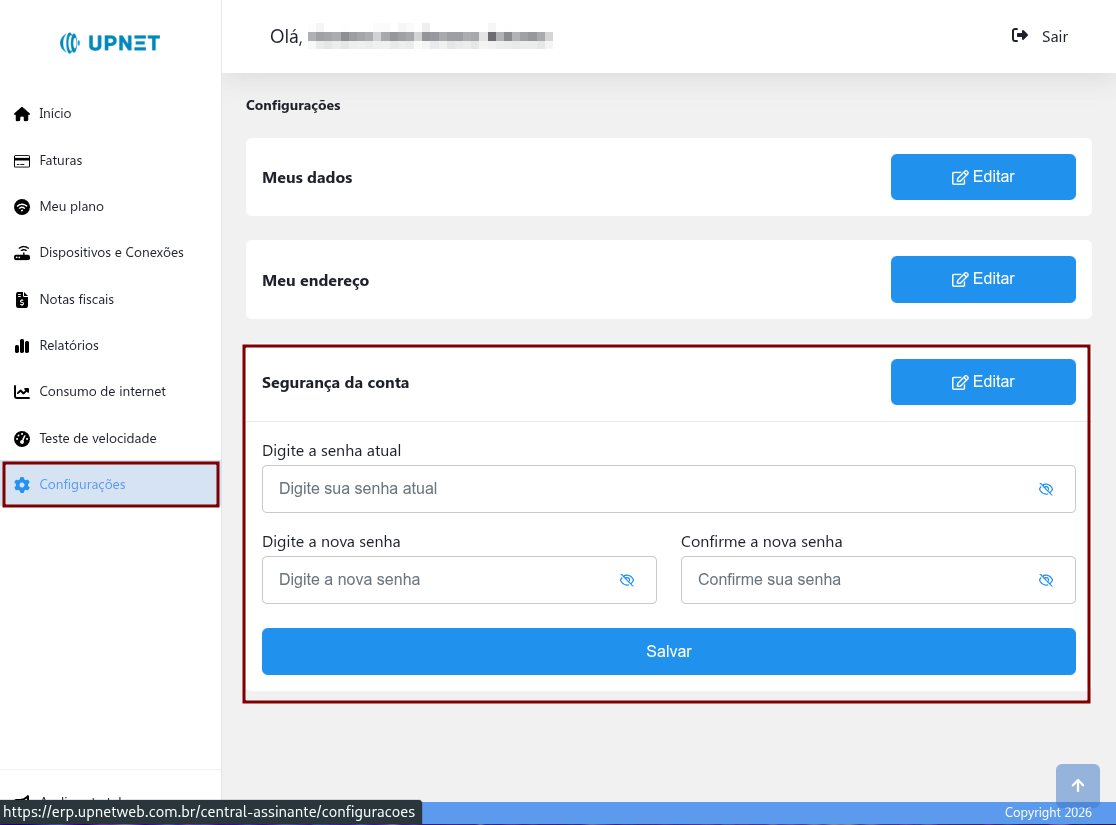
Altere sua senha de acesso na seção “Segurança da conta”
Resumo: encontre o que precisa rapidinho
| Preciso de… | Onde encontrar |
|---|---|
| 💳 Pagar fatura / pegar boleto ou PIX | Menu → Faturas → Pagar |
| 🖨️ Segunda via da fatura | Menu → Faturas → Imprimir |
| 📋 Ver detalhes do meu plano | Menu → Meu plano |
| 📝 Assinar contrato digitalmente | Menu → Meu plano → Assinar |
| 📶 Mudar nome/senha do Wi-Fi | Menu → Dispositivos e Conexões → Alterar dispositivo |
| 🔄 Reiniciar o roteador | Menu → Dispositivos e Conexões → Reiniciar dispositivo |
| 🧾 Baixar nota fiscal | Menu → Notas fiscais |
| 📊 Declaração de quitação de débitos | Menu → Relatórios |
| ⚡ Testar a velocidade da internet | Menu → Teste de velocidade |
| 🔑 Alterar senha de acesso | Menu → Configurações → Segurança da conta |
Ainda com dúvidas? Fale com a Upnet!
Nossa equipe de suporte está pronta para ajudar você a usar todos os recursos da Central do Assinante.